Skip to content

Prajuab Riabroy's Blog

Survey Application – GNSS – UAV – Programing – Python – Dart&Flutter – Rust

Menu
  • Home
  • About Us
  • Survey Application
    • Surveyor Pocket Tools
    • Traverse Pro
    • XSection Plot
    • Geoid Height Pro
    • Spot Fire
    • โปรแกรมงานสำรวจสำหรับเครื่องคิดเลข Casio fx-5800P
    • โปรแกรมงานสำรวจสำหรับเครื่องคิดเลข Casio fx-9860G II SD
  • Download
  • Privacy Policy
Menu

การเขียนตัวเลขค่าระดับเข้า Autocad ด้วยโปรแกรม Spot Fire (ฟรี)

Posted on 07/01/2010
  • ช่วงเดือนธันวาคม 2009 ส่งท้ายปีต้องติดภารกิจของบริษัทฯ เข้าไปพม่าที่เมืองมะริดอยู่ 2 ครั้ง ทำให้ไม่มีเวลาเขียน blog เลย ปีนี้ 2010 คิดว่าเกือบครึ่งปีที่จะต้องไปอยู่ที่มะริดและทวาย ของประเทศพม่า ซึ่งเป็นเมืองปิดมานาน ไม่รับนักท่องเที่ยว คนที่มีโอกาสเข้าไปโดยเฉพาะคนไทย มีน้อยมาก สองเมืองนี้ตอนนี้น่าอยู่มาก เงียบ สงบ คล้ายๆกับบ้านเกิดของผมเมื่อสัก 40 ปีที่แล้ว มองไปทางไหนยังเห็นไร่นาอยู่มาก แต่สิ่งที่เปลี่ยนแปลงไปก็คือความเจริญด้านวัตถุ รถยนต์ก็ยังเห็นบ้างแต่ไม่มาก รถมอเตอร์ไซค์ ก็หนาตา แต่ที่ประทับใจคือคนที่นั่นยังศรัทธาต่อศาสนาพุทธอย่างล้ำลึก
  • แต่ที่เงียบกว่าคือเมืองทวายความเจริญยังน้อยกว่ามะริดมาก ภาพของขี่จักรยานยังเห็นอยู่หลากหลาย ผมมีโอกาสได้ไปนมัสการรอยพระพุทธบาททั้งสองรอยคือรอยเท้าซ้ายและขวา เป็นสิ่งที่ประทับใจมากๆ

โปรแกรม Spot Fire

  • มาเข้าเรื่องโปรแกรม Spot Fire เป็นโปรแกรมเล็กๆ ที่เขียนด้วย Delphi เขียนไว้หลายปีแล้ว ถ้าเรามีจุดค่าพิกัดและระดับ (X,Y,Z) เก็บอยู่ในรูป Text file และบางทีอาจจะคั่นด้วยเครื่องหมายคอมมาหรือคั่นด้วยช่องว่างก็ตาม สามารถใช้โปรแกรม Land Desktop หรือ Terramodel เขียนขึ้นไม่ยาก แต่จะให้สวยและแยกสีตามค่าระดับนั้นยาก
  • ที่เอาไปใช้บ่อยการเขียนตัวหนังสือแบบนี้จะเป็นงาน Hydrographic Survey มากกว่า ผมจำได้ว่าโปรแกรม HydroNav ของ Trimble รุ่นนั้นยังเป็น DOS อยู่ เขียนตัวหนังสือ (Text) ได้สวยงามมาก แต่ตอนหลังเป็นยุคของวินโดส์  Trimble เลยทิ้ง HydroNav หันไปซื้อ Terramodel สำหรับ windows มาจาก Spectra ถ้าจำไม่ผิด เพื่อมาแทน HydroNav
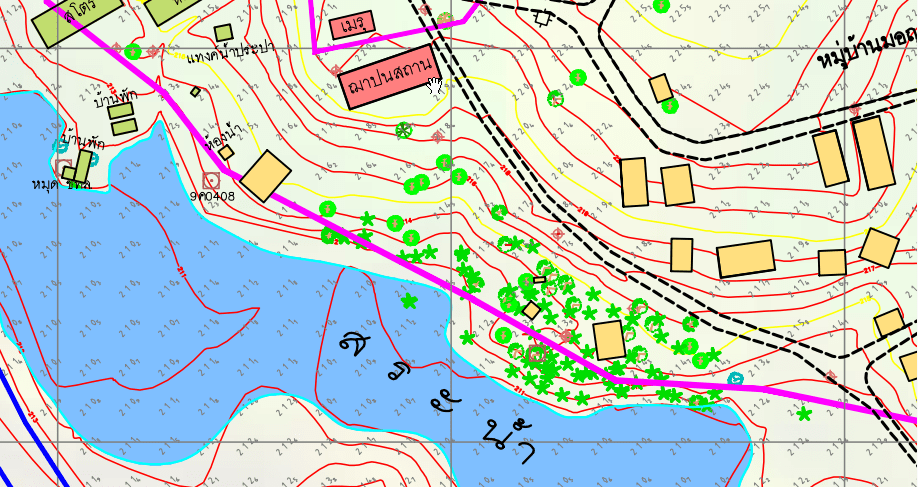
ตัวอย่างแผนที่ภูมิประเทศ(Topographic Map) ที่เขียนตัวเลขแสดงความสูงเป็นลัำกษณะกริด
  • จากรูปด้านบนจะเห็นค่าระดับเป็นลักษณะกริด จะมีค่าระดับเป็นหน่วยเมตรด้านหน้าและตัวทศนิยมเป็นตัวห้อยขนาดเล็กกว่าอยู่ด้านหลัง และส่วนใหญ่จะเอียงหมุนไปด้านซ้ายประมาณ 45 องศา เพื่อเลี่ยงตัวเลขทับกัน
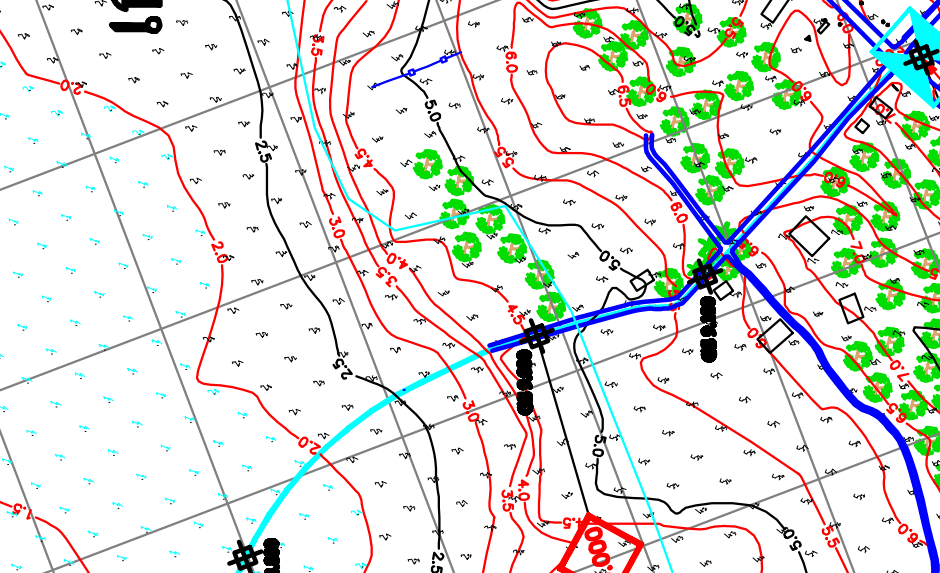
แสดงตัวเลขค่าระดับบนแผนที่ Hydrographic Map
  • แผนที่แสดงใน Hydrographic Map ทิศทางค่าระดับ(แกน Z) จะตรงข้ามกับงานบนบก คือชี้ลงไปในน้ำเป็นบวก ขึ้นฝั่งเป็นลบ

ดาวน์โหลดโปรแกรมและติดตั้ง

  • สนใจดาวน์โหลดโปรแกรมได้ที่นี่ http://www.4shared.com/file/190515733/31c9f3b5/SpotFireSetup.html เมื่อดาวน์โหลดแล้วำทำการติดตั้งโปรแกรมจะถูกติดตั้งอยู่ที่โฟลเดอร์ c:\program files\survey suite\spot fire และจะมีโฟลเดอร์ย่อยชื่อ examples เก็บไฟล์ตัวอย่างไว้ ซึ่งผู้ใช้สามารถลองดูได้ เมื่อเปิดโปรแกรมมาจะเห็นดังรูปด้านล่าง
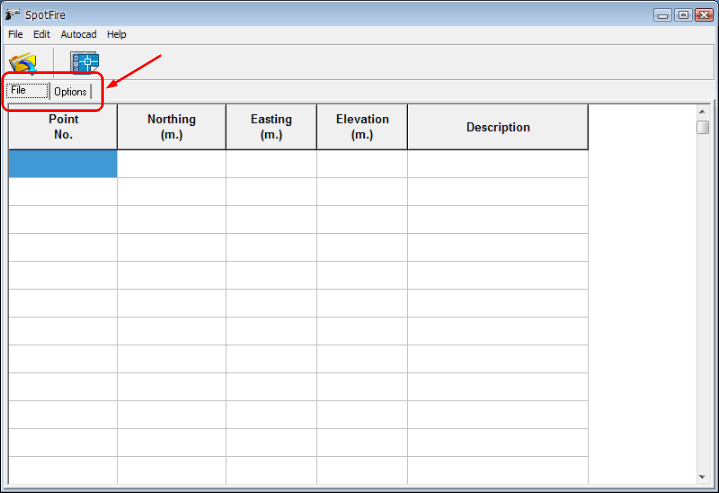
Spot Fire หลังจากเปิดโปรแกรม
  • หน้าตาของโปรแกรมเรียบง่ายมี 2 แท็ปคือ File และ Options เมื่อเปิด Text file ที่เก็บจุดที่ต้องการจะแสดงที่แท็ป File ส่วนแท็ป Options จะตั้งค่าตัวเลือกเช่นขนาดตัวหนังสือ มาตราส่วน แยกสีตามแบนด์

การใช้โปรแกรม

  • คลิกที่ไอคอนเปิดไฟล์ browse ไปที่ c:\program files\survey suite\spot fire\examples เปิดไฟล์ชื่อ STOCKPILE-PNEZD.csv อย่าลืมคลิก file type เป็น P,N,E,Z,D ตามรูปแบบของไฟล์ข้อมูล ดังรูปด้านล่าง
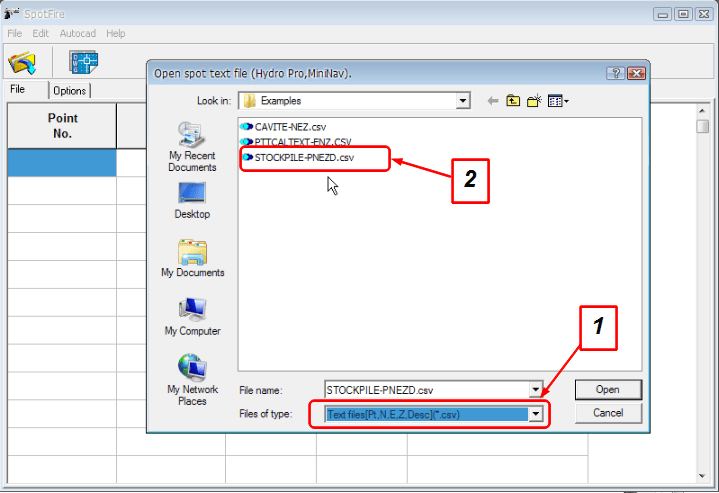
เปิด Text file เก็บค่าพิกัด
  • โปรแกรมจะอ่านข้อมูลจาก Text file แล้วเติมลงในตารางกริดดังรูปด้านล่าง
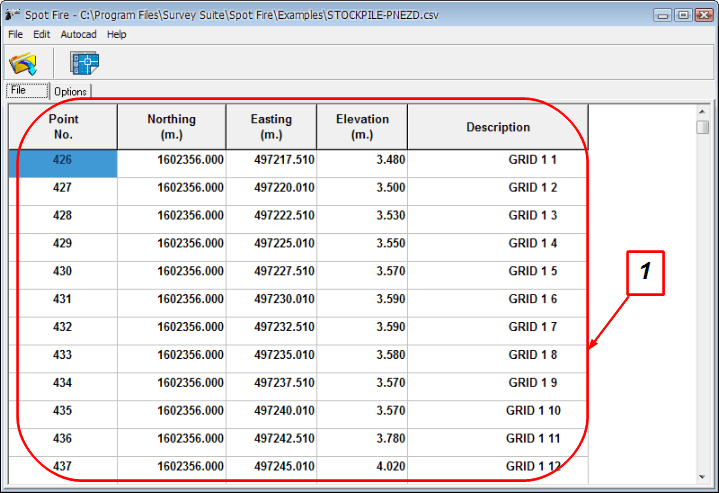
แสดงข้อมูลในตารางกริด

ตั้งค่า Options

  • คลิกที่แท็ป Options เพื่อตั้งค่า รูปด้านล่างเป็นค่าปริยาย
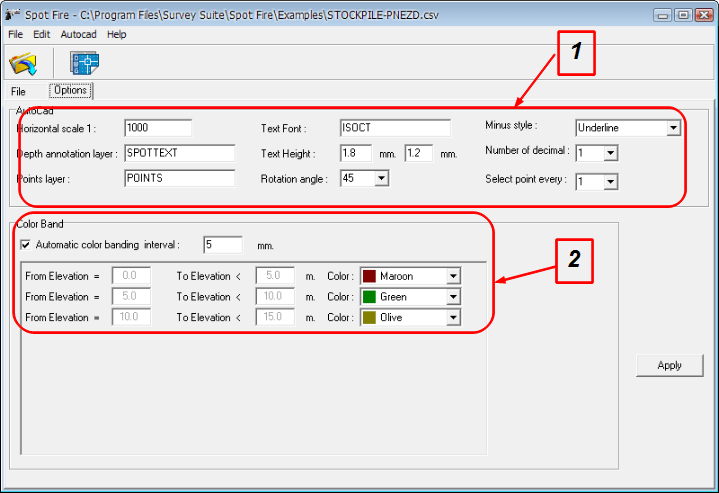
การตั้งค่า Options
  • จากรูปด้านบน ตรงชี้หมายเลข 1 เป็นการตั้งค่าขนาดตัวอักษร ตัวอย่างความสูงตัวอักษร 1.8 มิลลิเมตร (ตัวห้อยหรือทศนิยม ขนาด 1.2 มิลลิเมตร) ที่มาตราส่วน 1:1000 แต่ถ้าเปลี่ยนเป็นมาตราส่วน 1:500 ขนาดตัวอักษรที่ปรากฎใน Model ของ Autocad จะวัดได้ 1.8/2 = 0.9 ถ้าเป็นมาตราส่วน 1:2000 จะวัดขนาดตัวอักษรได้ 2 x 1.8 = 3.6 ที่สำคัญคือเมื่อเรา วัดที่ layout จะวัดได้เท่ากับ 1.8 มม. เสมอ ไม่ว่าจะใช้อัตราส่วนเท่าไหร่
  • ส่วนอื่นๆเช่นมาตราส่วน Horizontal scale, Depth Annotation layer ตั้งชื่อ layer ที่จะเก็บตัวหนังสือ, Points layer ต่อไปคือรูปแบบตัวหนังสือ Text Font ซึ่งใช้ font ของ Autocad คือ isoct.shx หรืออาจจะเป็น font อื่นๆก็นได้เช่น Romans.shx และที่กล่าวไปแล้วคือ Text height และที่สำคัญอีกตัวคือ Rotation Angle มุมที่จะหมุนกระดกตัวหนังสือจัดไว้ประมาณ 45 องศากำลังสวย ส่วน Minus Style คือลักษณะของเครื่องหมายลบ ถ้าเป็นงาน Hydrographic Survey เครื่องหมายลบจะขีดเส้นตรงสั้นๆใต้ตัวเลขความสูง และตัวเลือกตัวสุดท้ายคือ Select point every เลือกจุด 1 จุดทุกๆ 2 จุด (คำพูดง่ายๆคือเลือกจุดเว้นจุด ถ้าเลือกมา 1 จุด เว้นไปสองจุด ก็ป้อนเลข 3)

การเขียนตัวเลขค่าระดับแบบแยกสีตามความลึก

  • การเขียนแยกสีอักษรตามความลึกของจุด (Color Banding) สามารถทำได้โดยการคลิกที่ Automatic color banding interval แล้วตั้งค่า Band เช่นทุกๆ 2 เมตร ดูรูปด้านล่างประกอบ ครั้งแรกเลือกมาตราส่วนเป็น 1:500 เมื่อป้อนค่า interval เสร็จ ให้คลิกที่ปุ่ม Apply
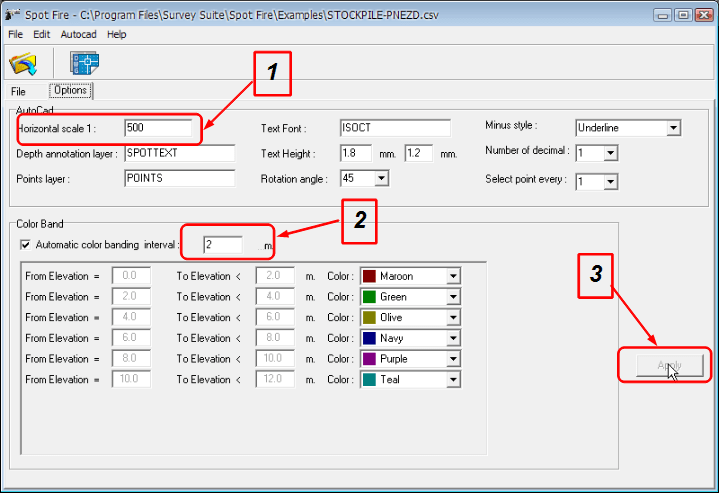
ตั้งค่า options

การ Pump ตัวหนังสือแสดงค่าระดับเข้า Autocad

  • เมื่อทุกสิ่งทุกอย่างพร้อม ก็พร้อมจะปั๊มตัวหนังสือเข้า Autocad ได้คลิกที่ Icon แล้ว confirm ดังรูปด้านล่าง

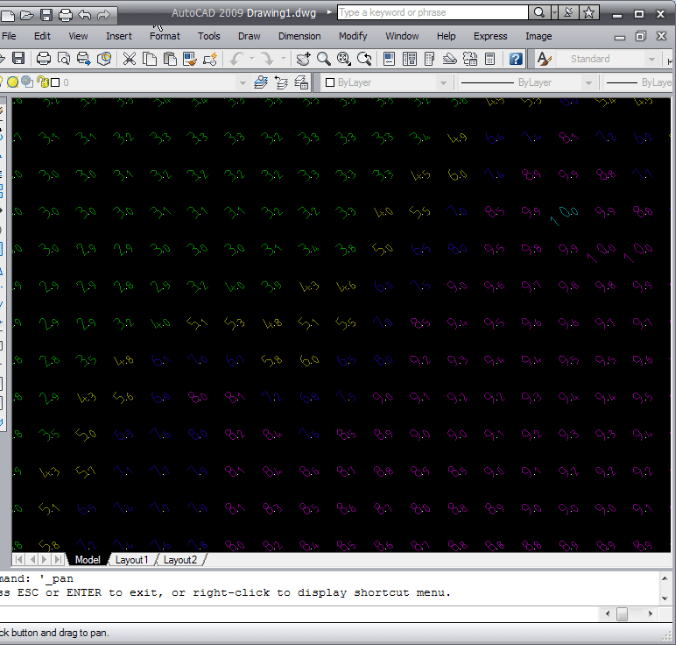
  • โปรแกรม Spot Fire พยายามเปิด Autocad ให้ แล้ว pump ข้อมูลเข้าไปดังรูป
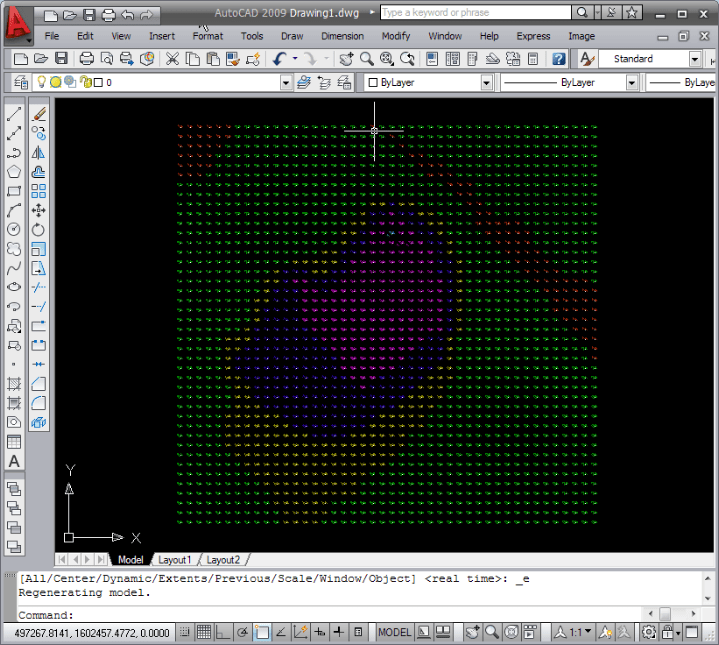
แสดงภาพเมื่อ pump ข้อมูลเข้า Autocad
  • ที่ Autocad  เรา Zoom เข้าไปดูตัวอักษร
ภาพขยาย Autocad แสดง Text ที่ได้จากการ pump จากโปรแกรม SpotFire
  • ที่ Autocad แล้ว save เป็น Block แล้วนำไป insert เข้ากับแผนที่่ Hydrographic Map จะได้แผนที่ที่แสดงความลึกตามที่ต้องการ
  • โปรแกรม Spot Fire เป็น tools ตัวเล็กๆ ที่ทีมงานผมยังใช้งานอยู่ประจำ ถึงแม้ไม่มีอะไรหวือหวา ก็ขอฝากไว้ด้วยนะครับ

Related

2 thoughts on “การเขียนตัวเลขค่าระดับเข้า Autocad ด้วยโปรแกรม Spot Fire (ฟรี)”

  1. anatcharoensuk says:
    28/03/2010 at 17:28

    ผมว่านะจะมีฟังชัน format point ด้วยนะครับ จะได้ครอบคลุม เช่น 2,1 อย่างที่
    กรมอุทกศาสตร์ หรือกรมเจ้าท่า ชอบใช้ในแผนที่กัน

    Reply
    1. prajuab riabroy says:
      01/04/2010 at 10:04

      รับไว้พิจารณาครับผม

      Reply

Leave a Reply Cancel reply

Your email address will not be published. Required fields are marked *

September 2026
M T W T F S S
 123456
78910111213
14151617181920
21222324252627
282930  
« Aug    

Blog Stats

There was an issue retrieving stats. Please try again later.

Recent Posts

  • โปรแกรมอรรถประโยชน์ Pocut (POint Cloud Utils)
  • โปรแกรมแปลงไฟล์แคดข้ามระบบพิกัด (Drawing Transformer)
  • มาตรฐานระบบพิกัดแผนที่แบบแอลดีพีของประเทศไทยสำหรับงานวิศวกรรมและการก่อสร้าง (Thailand Low Distortion Map Coordinate System for Engineering and Construction)
  • ประสบการณ์ใช้งาน Kimi K3 Code เขมือบแบบสยอง
  • สร้างแพลตฟอร์มดู Point Cloud บนเว็บด้วย Potree + CesiumJS — เรื่องเล่าจากสนามบินอู่ตะเภา
  • เมื่อวิศวกรสำรวจคำนวณเรื่องน้ำ – วิเคราะห์ระบบระบายน้ำบริเวณ RESA
  • แนะนำหนังสือ “จีออเดซี” ที่ยอดเยี่ยมของดร.พุทธิพล
  • ESPrtk ทำให้ ESP32 ใช้ไม่ได้? วิธีกู้คืน
  • กรณีศึกษา – คืนชีพ SDL30 ปี 2000 ด้วย ESP32 และแอพทำเอง SDL30 Collector
  • DIY RTK Base Station (survey-grade) รุ่น V3.21 ด้วย Raspberry Pi 2B + UM980 เมื่อคุณปู่กลับมาเป็นฮีโร่ ตอนที่ 4
  • รีวิวกูปรี (CoPre2) โปรแกรมประมวลผลไลดาร์จากค่าย CHCNav
  • DIY RTK Base Station (survey-grade) รุ่น V3.2 ด้วย Orange Pi 3 Zero + UM980 ตอนที่ 3
  • DIY RTK Base Station (survey-grade) รุ่น V3 ด้วย Orange Pi 3 Zero + UM980 ตอนที่ 2
  • เส้นทางและไทม์ไลน์ของใบรับรองความรู้ความชำนาญในการประกอบอาชีพวิศวกรรม(สำรวจ)ระดับวิศวกรวิชาชีพ
  • มัดแหนมรวมสามโปรแกรมไปใช้บนสโตร์ Snap ฝั่งลีนุกซ์
  • ปัดฝุ่น Traverse Pro เพิ่มรายละเอียดรายการคำนวณใหม่แบบแนวนอน (Landscape) และธีมมืด
  • DIY RTK Base Station (Survey-Grade) ด้วยชิป UM980 และบอร์ด ESP32 ตอนที่ 1
  • สร้าง NTRIP Caster ด้วย BNC บนคลาวด์แบบ DIY สำหรับ RTK Base Station ใช้ CHCNav P5
  • จับ AI มาไตรกรีฬา สร้างตัวติดตั้ง Snap สำหรับ Surveyor Pocket Tools กับประเด็นแฝงเร้นความเป็นส่วนตัวของผู้ใช้
  • ทดสอบรีด QGIS แบบโหดสัสด้วยชุดข้อมูล Open Building V3 โพลีกอน 74 ล้านหลัง
  • เมื่อ AI เป็นพิษชักจูงผู้ใช้ด้วยข้อมูลผิดๆ
  • เมื่อ AI กลายเป็นพิษด้วยอัตตา
  • คอมไพล์ PROJ 9.6.0 สำหรับแอนดรอยด์ แก้ปัญหาเพิ่มขนาด page size 16KB ตามกฎใหม่ของกูเกิ้ล
  • เครื่องมือช่วยออกแบบเส้นโครงแผนที่ความคลาดเคลื่อนต่ำ ด้วย LDP Companion เพื่อนคู่คิดมิตรคู่ใจ (#กำลังพัฒนา #Rust #Slint)
  • #Update แก้บั๊กหลุมดำ Surveyor Pocket Tools

Subscribe to Blog via Email

Enter your email address to subscribe to this blog and receive notifications of new posts by email.

Join 114 other subscribers

Archives

  • September 2026
  • August 2026
  • July 2026
  • May 2026
  • April 2026
  • March 2026
  • January 2026
  • December 2025
  • November 2025
  • September 2025
  • August 2025
  • July 2025
  • June 2025
  • May 2025
  • January 2025
  • December 2024
  • November 2024
  • October 2024
  • September 2024
  • July 2024
  • May 2024
  • April 2024
  • January 2024
  • November 2023
  • October 2023
  • September 2023
  • July 2023
  • June 2023
  • May 2023
  • March 2023
  • February 2023
  • January 2023
  • November 2022
  • October 2022
  • September 2022
  • July 2022
  • May 2022
  • December 2021
  • October 2021
  • September 2021
  • August 2021
  • May 2021
  • February 2021
  • January 2021
  • December 2020
  • November 2020
  • October 2020
  • September 2020
  • July 2020
  • June 2020
  • May 2020
  • April 2020
  • March 2020
  • February 2020
  • January 2020
  • December 2019
  • November 2019
  • September 2019
  • August 2019
  • July 2019
  • May 2019
  • April 2019
  • March 2019
  • February 2019
  • January 2019
  • November 2018
  • October 2018
  • September 2018
  • August 2018
  • July 2018
  • June 2018
  • May 2018
  • April 2018
  • March 2018
  • January 2018
  • November 2017
  • July 2017
  • June 2017
  • May 2017
  • April 2017
  • March 2017
  • February 2017
  • January 2017
  • December 2016
  • November 2016
  • October 2016
  • August 2016
  • November 2015
  • March 2015
  • August 2014
  • March 2014
  • January 2014
  • December 2013
  • February 2012
  • January 2012
  • November 2011
  • October 2011
  • August 2011
  • April 2011
  • February 2011
  • December 2010
  • November 2010
  • October 2010
  • September 2010
  • June 2010
  • April 2010
  • March 2010
  • January 2010
  • December 2009
  • November 2009
  • October 2009
  • September 2009
  • August 2009

Recent Comments

  • Konexana Yomleuangsa on โปรแกรมอรรถประโยชน์ Pocut (POint Cloud Utils)
  • priabroy on โปรแกรมอรรถประโยชน์ Pocut (POint Cloud Utils)
  • Konexana Yomleuangsa on โปรแกรมอรรถประโยชน์ Pocut (POint Cloud Utils)
  • priabroy on ทดสอบรีด QGIS แบบโหดสัสด้วยชุดข้อมูล Open Building V3 โพลีกอน 74 ล้านหลัง
  • ปุณญิศา on ทดสอบรีด QGIS แบบโหดสัสด้วยชุดข้อมูล Open Building V3 โพลีกอน 74 ล้านหลัง
©2026 Prajuab Riabroy's Blog | Design: Newspaperly WordPress Theme