Skip to content
ห่างหายไปพอสมควรครับ ผมเพิ่งกลับจากนอร์เวย์ ดินแดนพระอาทิตย์เที่ยงคืน ตื่นตาตื่นใจเพราะเป็นครั้งแรกที่มาประเทศในย่านแสกนดิเนเวีย เป็นประเทศที่ติดอันดับค่าครองชีพสูงที่สุดในยุโรป ติดอันดับประเทศที่น่าอยู่ที่สุดหลายปีซ้อน แต่นอร์เวย์ประชากรน้อยมากไม่ถึง 5 ล้านคน มองดูนอร์เวย์แล้วย้อนมาดูเมืองไทย ต่างกันเหลือเกิน เมืองไทยวุ่ยวายเหลือเกินไม่รู้จักจบ ที่นั่นผมพบว่าสงบเงียบ จนบางครั้งหาคนไม่เจอ นี่ฮาจริงๆเลยนะ
ด้วยความที่นอร์เวย์ประชากรน้อย มาตรฐานการครองชีพสูง ทำให้คนนอร์เวย์ค่อนข้างจะเหงา ก็แปลกดีครับ กลับมาที่ Landserf โปรแกรมด้าน Terrain visualization & Analysis
Landserf VS. Terrain Bender
โปรแกรม Landserf ภาพจาก website ของผู้พัฒนา
โปรแกรมที่ผมแนะนำไปตอนก่อนๆคือ Terrain Bender นั้นผมประทับใจในเรื่องการแสดงผล Terrain แบบ 3D ที่โปรแกรมเมอร์มีมุมมองที่เด็ดเหลือเกิน ส่วน L andserf การแสดงผลในด้าน 3D ยังไม่ดีเท่า แต่ที่ได้มาทดแทนคือมีฟังก์ชั่นการวิเคราะภูมิประัเทศ (Terrain Analysis)
Surface Measurement เช่นการวิเคราะห์ Elevation, Slope, Aspect และ 7 รูปแบบของการวิเคราะห์ด้าน Curvature Multi-Scale Query and Analysis Peak Classification เป็นการวิเคราะห์เพื่อหาจุดสูงสุดของยอดเขา Fuzzy Feature Classifications เป็นการวิเคราะห์เพื่อดึงข้อมูลต่างๆออกมาเช่น Peak (ยอด), Pit (หลุม), Channel (ร่องน้ำ). Ridge(สันเขา). Pass (ช่องเขา). Planar(พื้นราบ) Flow Accumulation เป็นการวิเคราะห์หาการไหลรวมของน้ำ
ส่วนฟีเจอร์อื่นๆได้แก่เมนู Transform ที่สำคัญคือ
DEM to Contours สามารถสร้างเส้นชั้นความสูงจาก DEM ได้ สามารถเซฟออกเป็นเวคเตอร์ได้ เช่นรูปแบบ Shape file DEM to TIN สามารถสร้าง TIN (Triangulated Irregular Network) จาก DEM ได้และสามารถเซฟได้ในรูปแบบ Points to TIN เมื่อนำข้อมูลเข้าแบบ point ก็สามารถแปลงเป็น TIN ได้ TIN to DEM ถ้าข้อมูลนำเข้าเป็น TIN สามารถ generate เป็น DEM ได้ TIN to Points เมื่อข้อมูลนำเข้าเป็น TIN สามารถแปลงเป็น text file ได้
ถ้าเรามีข้อมูลเป็น point ในฟอร์แม็ต N,E,Z หรือ N E Z สามารถนำเข้าเป็น point ได้ จากนั้นใช้คำสั่งจาก Points to TIN แล้วสั่่งต่ออด้วย TIN to DEM พูดกันง่ายๆคือสร้าง DEM จาก 3D Point แต่เท่าที่ผมลองแล้วไม่ work มันนานจนต้องปิดโปรแกรมทิ้ง ก็น่าเสียดายมากๆ ที่โปรแกรมฟรีทั้งหลาย ยังไม่มีตัวไหนเทียบได้กับโปรแกรมเชิงพาณิชย์เช่น ERDAS หรือ Global Mapper
ความเหมือน ข้อดีและข้อเสียของ Landserf & Terrain Bender
ทั้งคู่พัฒนาด้วย Java Base โปรแกรมสนับสนุน OpenGL ทั้งคู่ ทั้งสองโปรแกรมพัฒนาด้วยจำนวนคนไม่มาก Landserf พัฒนาโดย Jo Wood Bernhard Jenny
Terrain Bender ที่ผมลองแล้วไม่ work บนโน๊ตบุคที่ไม่ใช้การ์ดจอแยก โดยเฉพาะของ intel คือเรียกโปรแกรมแล้วก็หายไปเลย แต่อีกเครื่องใช้การ์ดจอของ ATI กลับไม่มีปัญหา ส่วน Landserf ไม่มีปัญหา
การสนับสนุนฟอร์แม็ตของ Raster & Vector น้อยเกินไป สองโปรแกรมนี้ถ้าใช้ไลบรารี GDAL จะสนับสนุนฟอร์แม็ตได้มากมาย
Landserf ใช้งานยากไปนิด แต่เท่าที่ผมลองผิดลองถูก ไม่นานก็รู้แนวทางการใช้โปรแกรมแบบยังไงไม่ให้หงุดหงิด
เหนืออื่นใดคือทั้งสองโปรแกรมนั้นฟรีและผมค่อนข้างชอบทั้งคู่
ดาวน์โหลดและติดตั้ง
ดาวน์โหลด landserf สามารถไปได้ที่ลิงค์ download/ ก่อนอื่นใดต้องกรอกชื่อ email address ก่อนจะดาวน์โหลดได้ ไฟล์ที่ได้มาตอนที่เขียน blog นี้คือเวอร์ชั่น 2.3 จะได้ไฟล์เป็น zip ออกมาเมื่อ unzip แล้วจะได้ไฟล์ .jar ออกมา สำหรับผมแล้วไม่สันทัด java การจะติดตั้งโปรแกรมผมใช้ตัวช่วยที่ทำให้การติดตั้งโปรแกรมทำได้ง่าย
ตัวช่วยที่ว่าคือ IzPack IzPack เมื่อดาวน์โหลดแล้วทำการติดตั้งได้เลย เป็น self-executed file
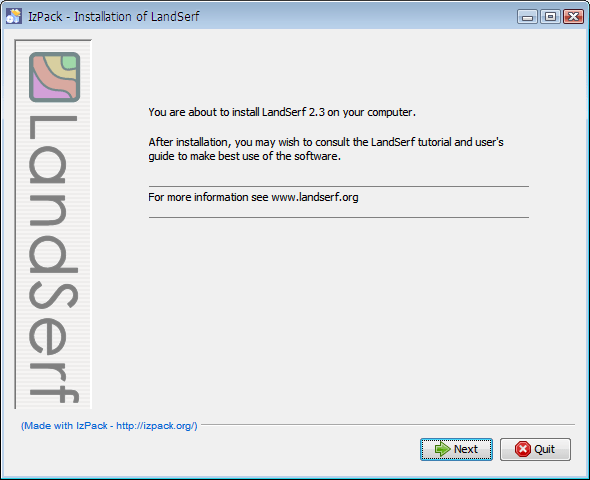
ติดตั้ง landserf เปิดโฟลเดอร์ไฟล์ jar ของ landserf คลิกขวาเลือก Open with > Java Platform SE Binary จะเรียก IzPack มาดังรูปด้านล่าง
รัน jar file ด้วย IzPack
ทำการติดตั้ง Landsert ต่อไป
ติดตั้ง Landserf
ติดตั้ง landserf แล้วถ้าเลือกตาม default โปรแกรมจะถูกติดตั้งที่ “c:\program files\landserf” ต่อไปมาดูกันว่า landserf ทำอะไรได้บ้าง
Surface Classification Feature
ก่อนจะใช้โปรแกรมมาดูคุณลักษณะพื้นฐานของ Terrain Analysis กันก่อน การวิเคราะห์จะให้ผลลัพธ์อยู่ 6 อย่างที่ผมกล่าวไปข้างต้นบ้างแล้วคือ Peak, Channel, Pass, Ridge, Pit, Planar การวิเคราะห์ภูมิประเทศเป็นเรื่องค่อนข้างลึกซึ้ง ผมค้นดูแล้วมีการทำวิจัยกันมาก การวิเคราะห์จาก DEM จะใช้อัลกอริทึ่มแยก pixel ดังรูปด้านล่าง
การวิเคราะห์จุุดภาพลักษณะภูมิประเทศในมุม 3D
รูปด้านบนผมนำมาจากบทความ สามารถดาวน์โหลดได้ตามลิงค์นี้ BrownD.pdf ดูคนเขียนแล้วไม่ใช่อื่นไกล มีคุณ Jo Wood ผู้พัฒนา landserf รวมอยู่ด้วย
การวิเคราะห์จุดภาพขนาด 3×3 เทียบกับจุดตรงกลาง
รูปด้านบนเป็นการวิเคราะห์จุดภาพขนาด 3×3 โดยการเทียบความสูงกับจุดกึ่งกลางรูป ถ้ามากกว่าจะเป็นบวก ถ้าน้อยกว่าจะเป็นลบ ถ้าลักษณะของจุดภาพขนาด 3×3 เป็นไปดัง pattern ไหนก็จะได้ลักษณะภูมิประเทศแบบนั้น ฟังดูเหมือนง่ายๆ ถ้าดูฟังก์ชั่นที่ได้ทำการวิจัย คิดค้นกันมาก็ซับซ้อนพอสมควร
การใช้โปรแกรม Landserf
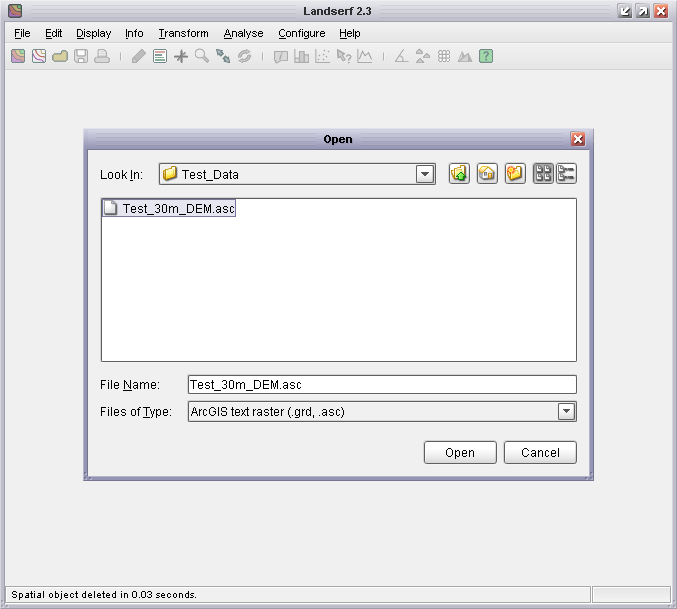
เมื่อเปิดโปรแกรมมาแล้วจะเห็นหน้าตาของโปรแกรมเรียบง่ายดี ใช้เมนู File > Open…
เปิดไฟล์ทดสอบ
จะเห็นหน้าตาของโปรแกรมแสดงผล DEM ดังรูปด้านล่าง
Landserf แสดงผล DEM ในรูป shade สี
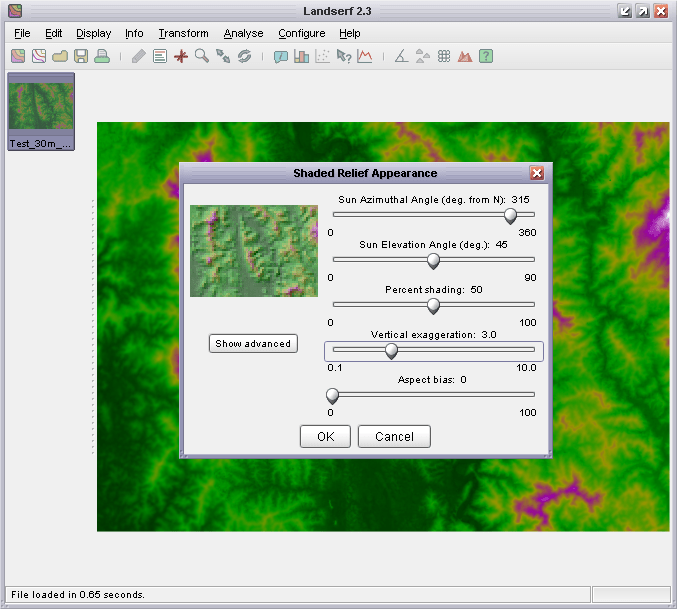
จะลองปรับให้โปรแกรมแสดงผลในรูป Shaded Relief เพื่อให้ดูง่ายและสวยงามขึ้น ที่โปรแกรมไปตั้งค่า Shaded Relief ที่เมนู Configure > Shaded Relief ตรง Vertical Exaggeration ปรับไปประมาณ 3.0
ตั้งค่าการแสดงผล Shaded Relief
ต่อไปไปคลิกที่เมนู Display > Relief จะได้รูปที่สวยงามขึ้น
แสดงผล Shaded Relief การสร้างเส้นชั้นความสูง (Contours)
ก่อนจะไปดู Terrain Analysis มาดูฟีเจอร์ที่น่าสนใจกันก่อน ก็คือการสร้างเส้นชั้นความสูงคลิกที่เมนู Transform > DEM to Contours ตั้งค่า Min contour level เป็น 0 (ใช้เลขจำนวนเต็ม) และ Contour interval ไป 20 เมตรดังรูปด้านล่าง
ตั้งค่าเส้นชั้นความสูง
ตามข้อมูลที่ทดสอบใช้เวลาไม่นานนัก แต่เมื่อสร้างเสร็จแล้วเราอาจจะงงๆว่าทำไมโปรแกรมไม่แสดงเส้น contour ให้เห็นอัตโนมัติ ไปตั้งค่าก่อนด้วยการคลิกที่เมนู Display > Vector ให้แสดงเครื่องหมายถูกหน้าคำว่า Vector จะเห็นหน้าตาของ contour ดังรูป ผม zoom เข้าไปเพื่อให้ดูง่าย จากรูปด้านล่างจะเห็นตรงภาพเล็กด้านซ้ายจะเห็นตัว V แสดงว่าเป็นเลเยอร์ ของ Vector โชคร้ายไปหน่อยที่ผู้พัฒนาไม่ได้เลือกให้ตั้งค่าสีได้เอง สีที่สร้างมาให้จะเป็นสีตาม shade ของ DEM แต่ก็สวยดึครับ
Landserf แสดงเส้นชึ้นความสูง
การเซฟเส้นชั้นความสูงออกไปในรูป Shape file ตอนแรกก็งงๆว่าทำได้อย่างไร ที่จริงตรงรูปเล็กๆด้านซ้ายถ้าคลิกขวาแล้วเลือกเซฟได้ก็จะดี แต่ในโปรแกรมไม่ได้ออกแบบไว้ วิธีการคือใช้เมาส์ซ้ายคลิกที่รูปภาพเล็กของ contour แล้วใช้เมนู File > Save… เลือกฟอร์แม็ตเป็น ArcGIS Shape file ผมลองไปเปิดดูโปรแกรมอื่น ไม่มีปัญหา
ก็ขอจบตอนนี้ไว้ก่อนเพราะจะยาวไปมาก พบกันตอนหน้าครับ
Related







แล้ว IzPack มันติดตั้งยังไงละครับ ผมใช้ Win XP2