Traverse Pro
- โปรแกรม Traverse Pro เป็นโปรแกรมสำหรับคำนวณวงรอบ (Traverse) ซึ่งการรังวัดวงรอบและคำนวณวงรอบ ช่างสำรวจและโยธาคงทราบกันดีเพราะเป็นงานพื้นฐานอยู่ในหลักสูตรงานสำรวจอยู่แล้ว
- Traverse Pro เป็นโปรแกรมที่ผมพัฒนาเอาไว้ใช้งานส่วนตัวเป็นเวลาหลายปีแล้ว แจกให้พี่ๆน้องๆไปใช้งานโดยไม่ได้คิดสตางค์ Traverse Pro เป็นโปรแกรมแรกที่ผมพัฒนาด้วย Delphi จากนั้นก็ชอบ Delphi มาตลอด จนกระทั่งเป็น Lazarus ในที่สุด ความจริงตอนนี้อยากจะ port โค๊ดจาก Delphi เป็น Lazarus แต่ก็ไม่ค่อยมีเวลาเหมือนเมื่อก่อน เนื่องจากตำแหน่งหน้าที่การงาน การ port โค๊ดต้องใช้เวลาเพราะโค๊ดบางส่วนยังอิงอยู่กับ Win API อยู่มาก การ port โค๊ดให้ cross-platform ต้องตัดทิ้ง Win API ให้หมด งานหนักจึงอยู่ตรงนี้
หมายเหตุ
- เฉพาะโปรแกรมคำนวณวงรอบ Traverse Pro รุ่น 1.20 ที่อ่านในโพสต์นี้เป็นรุ่นเก่าแล้ว รุ่นใหม่ติดตามได้ที่ ลิ๊งค์นี้
วงรอบคืออะไร
- วงรอบเป็นงานสำรวจ (Surveying) ที่นำมาใช้ขยายหมุดควบคุมทางราบ (Horizontal control point) เพิ่มเติมจากหมุดที่มีอยู่แล้ว ลักษณะงานจะเป็นการวัดมุมราบและวัดระยะทางต่อเนื่องเป็นเส้นตรงต่อกันไป การรังวัดวงรอบเริ่มจากหมุดควบคุมทางราบที่ทราบค่าพิกัด 2 หมุด (หรือทราบค่าพิกัด 1 หมุดและค่าอะซิมัท 1 ค่าก็พอ) และกลับมาบรรจบหมุดคู่เดิม หรือไปบรรจบหมุดที่ทราบค่าพิกัดอีกคู่หนึ่ง จะเรียกว่าวงรอบปิด (Closed traverse) ดูรูปด้านล่างเป็นลักษณะวงรอบปิด
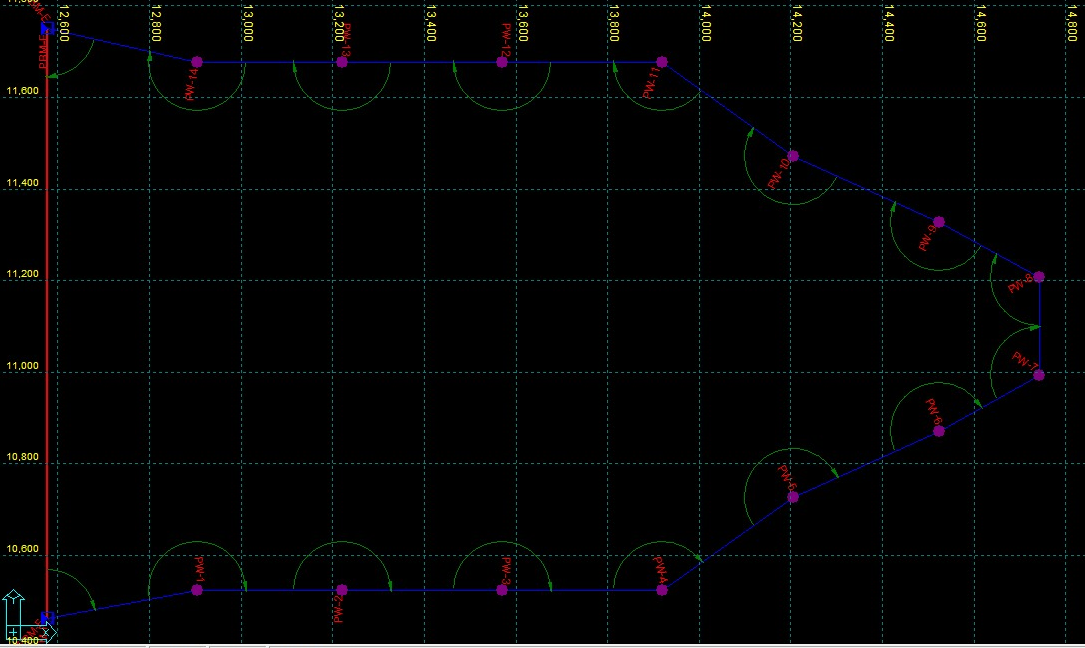
- จากรูปด้านบนจะเห็นสีแดงเป็นเส้นตรงเชื่อมหมุดควบคุมทางราบ 2 หมุด เส้นน้ำเงินเ็ป็นเส้นที่เชื่อมหมุดวงรอบ จุดสีชมพูเป็นหมุดวงรอบ ส่วนเส้นโค้งตามนาฬิกาคือมุมของวงรอบ ในการรังวัดวงรอบในปัจจุบันจะใช้กล้อง Total Station ที่สามารถวัดมุมและวัดระยะทางได้ละเอียดกว่าการดึงเทปในสมัยแต่ก่อนมาก เมื่อทำการรังวัดวงรอบเสร็จแล้ว จากนั้นนำข้อมูลมาคำนวณ ซึ่งโปรแกรม Travesrse Pro จะนำมาใช้ในจุดนี้เอง ในสมัยแต่ก่อนการคำนวณวงรอบ จะใช้เครื่องคิดเลข ซึ่งหฤโหดพอสมควร ใช้เวลามากๆถ้าวงรอบใหญ่ใช้เวลาเป็นวันๆก็มี
GPS vs. Traverse
- ในยุคนี้เป็นยุคของ GPS การรังวัดด้วย GPS เพื่อขยายหมุดควบคุมทางราบ นับว่าให้ความสะดวกมาก รวดเร็ว ใช้คนน้อย ให้ความถูกต้องสูง การรังวัดวงรอบจะตายหายไปจากโลกหรือปล่าว ผมยังคิดว่าไม่ หนึ่งนั้นคือเครื่อง GPS แบบสองความถี่ถึงแม้ราคาจะถูกกว่าแต่ก่อนมาก แต่ก็ยังแพงกว่ากล้อง Total Station อยู่หลายเท่าตัว และงานวงรอบยังได้เปรียบบางอย่างเช่น ในสภาพพื้นที่ที่ไม่เอื้ออำนวนเช่นป่าทึบ หรือมีตึกสูงบังสัญญาณ GPS มาก วงรอบก็ยังได้เปรียบ แต่ผมเองมีเครื่องมืออยู่ทั้ง 2 ประเภทจึงใช้ทั้งสองวิธีแล้วแต่สถานการณ์ หรือใช้ควบคู่กันก็มี
- สำหรับเรื่อง GPS อนาคตก็ไม่แน่นักดูดาวเทียมเกี่ยวกับ positioning ตอนนี้มีทั้งของ รัสเซีย, ยุโรป, ญี่ปุ่น, อินเดีย เครื่องรับสัญญาณ GPS คงจะถูกลงมาก และในที่สุดก็อาจจะถูกในระดับที่หาซื้อกันได้ง่าย ไม่แน่นักเครื่องรับ GPS อาจจะติดมาบนกล้อง Total Station เลย (คล้ายๆกับ Leica System 1200) แบบ 2 in 1 ไม่ใช่แยกกันได้แบบ Leica System 1200
Download Traverse Pro
- สนใจโปรแกรม Traverse Pro สามารถดาวน์โหลดได้ที่นี่ TraverseProSetup.zip ขนาดเล็กมากประมาณ 2.5 MB
ติดตั้งโปรแกรม
- เมื่อดาวน์โหลดแล้วก็ทำการติดตั้งได้ง่ายๆ ถ้าติดตั้งแบบ default โปรแกรมจะถูกติดตั้งที่ drive c ที่ C:\Program files\Survey Suite\Traverse Pro\ จะมีโฟลเดอร์ย่อย Examples อยู่ภายใต้และมีตัวอย่างของงานวงรอบให้ลองทดสอบด้วยและมี คู่มือเป็น PDF file ผมเขียนไว้นานแล้ว น่าจะอ่านรู้เรื่อง (ส่วนใหญ่โปรแกรมเมอร์ผู้เขียนโปรแกรม ถ้าเขียนคู่มือการใช้โปรแกรม ส่วนใหญ่คู่มือจะแย่ ก็น่าเห็นใจ ฮาฮา คนเรามันเก่งหลายอย่างไม่ค่อยได้)
- ผมจะแนะนำโปรแกรมพอสังเขป (อารมณ์มานั้งรีวิวโปรแกรมตัวเอง มันค่อนข้างแปลก จะด่าก็คือด่าตัวเอง ฮา จะชมมันก็ไม่ใช่)
แรกเริ่มใช้โปรแกรม
- เมื่อเปิดโปรแกรมมาจะเห็นหน้าตาค่อนข้างเรียบง่าย icon ค่อนข้างขัดตาหน่อยเนื่องจากทำเอง ถ้าเปิดดู Help > About จะเห็นชื่อผม
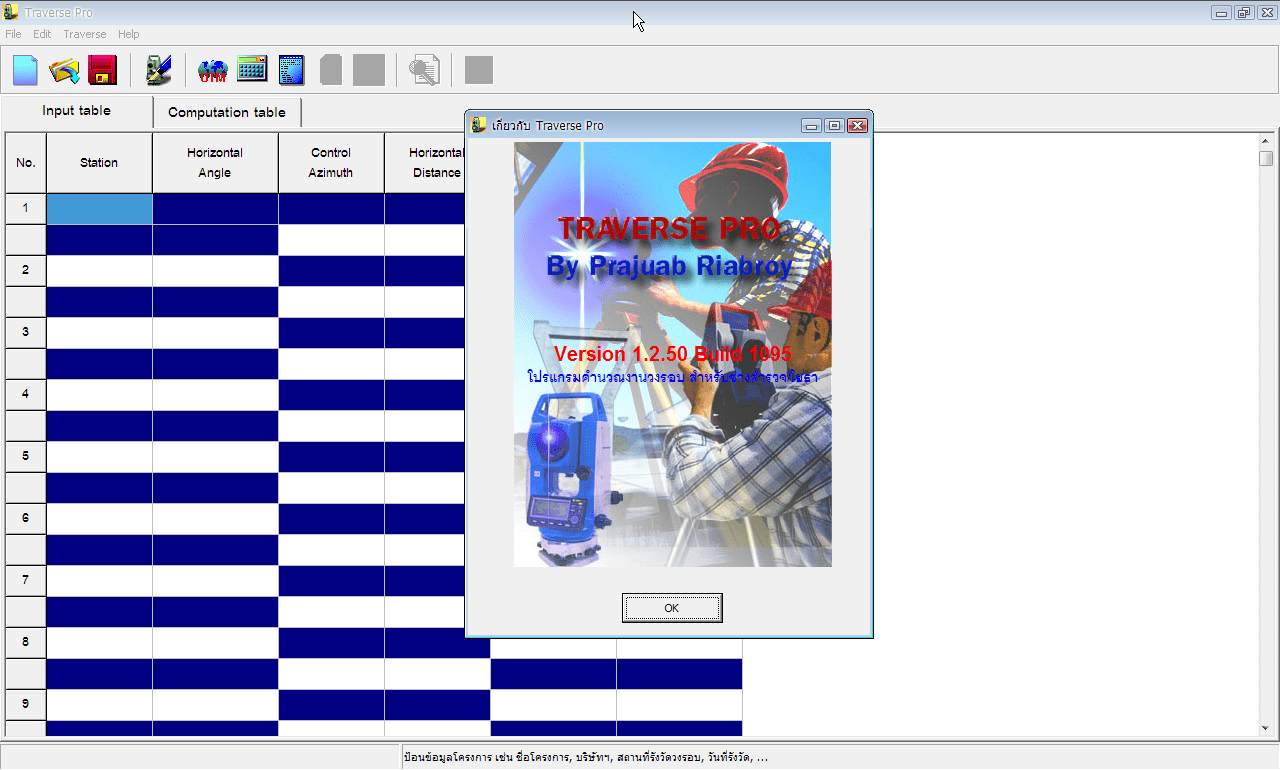
- จากรูปด้านบนจะมีแถบ Tool bar อยู่ใช้แทนเมนูได้ทั้งหมด ล่างมาหน่อยเป็นกริดจะมีอยู่สองแท็ปคือ Input table กับ Computation table ตัว Input table เป็นตารางสำหรับป้อนข้อมูลวงรอบ ผมออกแบบมาให้คล้ายๆกับสมุดสนามที่ช่างสำรวจใช้จดข้อมูล เพื่อให้ดูง่ายๆ และป้อนข้อมูลได้ง่ายๆเช่นกัน มาดูองค์ประกอบของโปรแกรมทีละส่วน
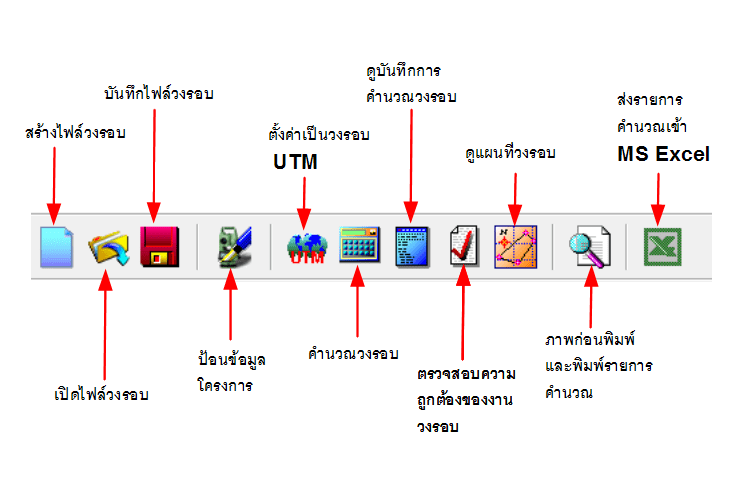
แถบเครื่องมือ (Tool bar)
- แถบเครื่องมือจะเรียงตามลำดับการใช้งานจากซ้ายไปขวา ดูรูปข้างล่าง
ตารางป้อนข้อมูล
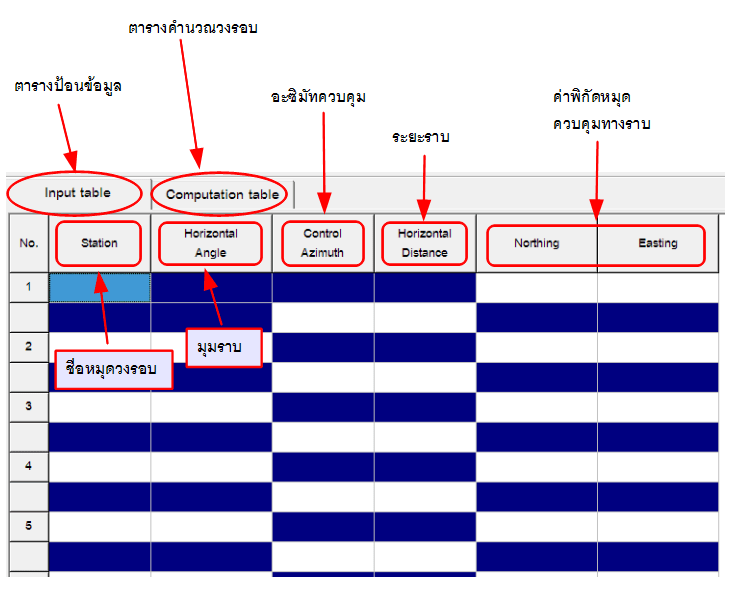
- ถัดจากแถบเครื่องมือลงมาจะเป็นตารางกริด 2 ตารางคือตามรางป้อนข้อมูล (Input table) และตารางคำนวณ (Computation table) ดูที่ตารางป้อนข้อมูลก่อนจะเห็นดังรูปด้านล่าง
การป้อนข้อมูล
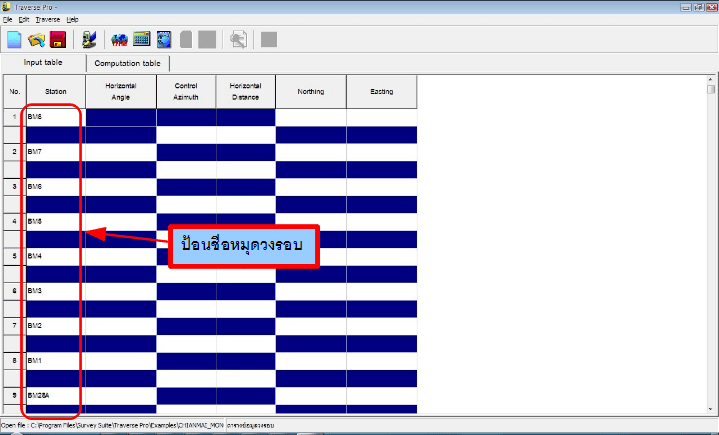
- การป้อนข้อมูลบนตาราง โปรแกรมจะล็อคให้ป้อนเฉพาะช่องสีขาวเท่านั้น การป้อนข้อมูลใน Traverse Pro ผมแนะนำให้ป้อนเป็นคอลัมน์ เช่นป้อนชื่อวงรอบก่อนให้ครบ แล้วค่อยมาป้อนมุมราบให้ครบทุกจุดตั้งกล้อง จากนั้นป้อนระยะราบระหว่างหมุด สุดท้ายค่อยมาป้อนค่าพิกัดหมุดควบคุมทางราบออกงานและหมุดบรรจบ รูปข้างล่างตัวอย่างป้อนข้อมูลชื่อหมุดวงรอบ
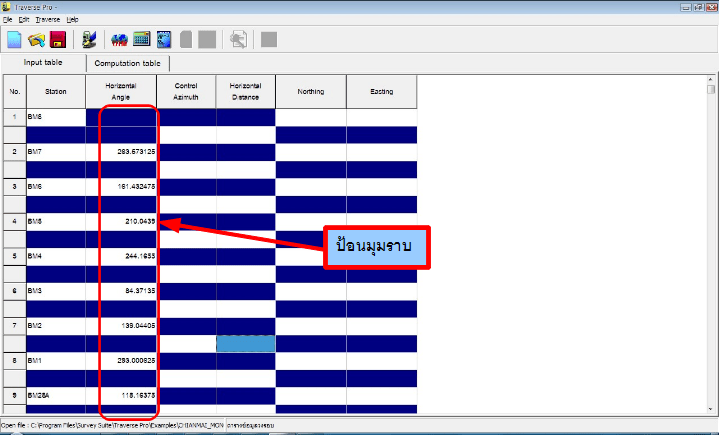
- ป้อนมุมราบ(Horizontal Angle) เป็นลักษณะเดียวกันกับป้อนชื่อหมุดคือป้อนเป็นคอลัมน์จากบนลงล่างเช่นเดียวกัน
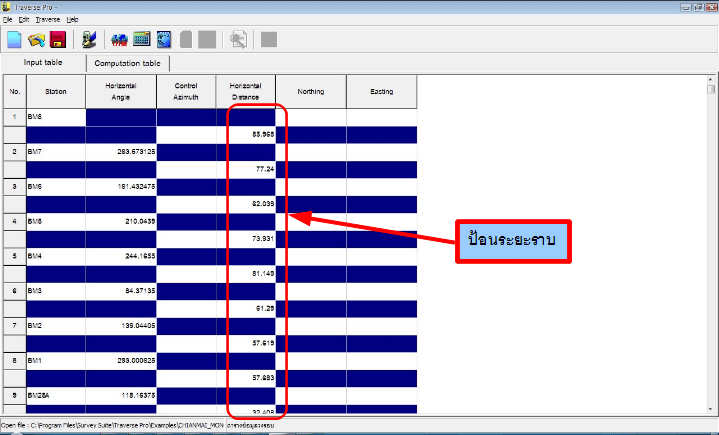
- ป้อนระยะราบ (Horizontal Distance) ป้อนจากบนลงล่างเช่นเดียวกัน
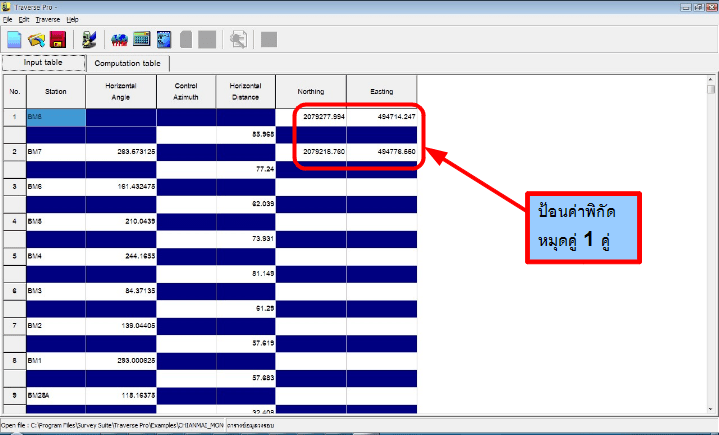
ป้อนค่าพิกัดหมุดควบคุมทางราบ
- การออกงานวงรอบจะใช้หมุดคู่ เราเรียกง่ายๆว่าหมุดออกงานและหมุดบรรจบ อาจจะเป็นหมุดเดียวกันถ้าวงรอบเป็นวงและกลับเข้ามาบรรจบหมุดเดิม หมุดคู่จะมีอยู่ 2 กรณีคือมีค่าพิกัดทั้งสองหมุด หรือ มีค่าพิกัดเพียงแค่หนึ่งหมุดและค่าอะซิมัท(ภาคของทิศ) ระหว่างหมุดคู่ ใน case หลังจะพบได้ในอตีตเช่น การรังวัดทางดาราศาสตร์ เช่นการรังวัดดาวเหนือเป็นต้น ดังนั้นการป้อนจะป้อนได้ 2 วิธี
- หรือป้อนค่าอะซิมัทและค่าพิกัดหมุด 1 หมุด

ป้อนข้อมูลโครงการ
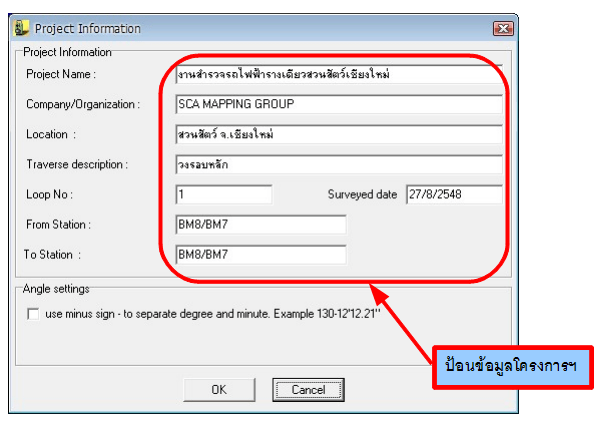
- คลิกที่แถบเครื่องมือหรือที่เมนู Traverse > Project Information ป้อนข้อมูลโครงการ ดังรูปด้านล่าง
ตั้งค่าวงรอบ UTM
- การพิจารณาว่าวงรอบนั้นจะใช้ UTM หรือไม่ ขั้นแรกให้ดูว่าค่าพิกัดหมุดคู่ที่ใช้อออกงานและหมุดที่เข้าบรรจบ (หมุดคู่ทั้งหมุดออกและหมุดเข้าต้องอยู่ในระบบพิกัดเดียวกัน) เป็นหมุดลอย หรือหมุดที่สมมติค่าพิกัดขึ้นมา แบบนี้ให้เลือกเป็นวงรอบธรรมดาไม่ใช่วงรอบ UTM ขั้นที่สอง ถ้าหมุดเป็นหมุดที่มีค่าพิกัด UTM เช่นเป็นหมุดที่ได้จากการรังวัดด้วย GPS เตือนความจำกันนิดว่าในประเทศไทยอยู่ในโซน UTM จำนวน 2 โซนอยู่เหนือเส้นศูนย์สูตร (์North Hemisphere) เท่านั้นคือ Zone 47 และ Zone 48 และัทรงรี (Ellipsoid) ที่เราใช้งานในเมืองไทยมีอยู่ 2 ทรงรีคือ Everest 1830 และ WGS84
- พื้นหลักฐาน (Datum) เมื่ออิงกับทรงรี Everest 1830 จะเรียกพื้นหลักฐานนี้ว่า Indian 1975 ส่วนทรงรี WGS84 เรียกพื้นหลักฐานนี้ตรงๆว่า WGS84
- UTM (Universal Transverse Mercator) นั้นเป็นเส้นโครงแผนที่ (Map Projection) และเป็นสากล โลกของเราถูกแบ่งซอยเป็น zoneๆ ละ 6 องศา(ตาม longitude) แต่ละประเทศจะมีเลขโซนแตกต่างกันไป ดังนั้นการเรียก UTM จึงมักเรียกใ้ห้ชัดเจน แล้วตามด้วยพื้นหลักฐานก็ดีเช่น UTM 47N (WGS84) หรือ UTM 48N (Indian 1975) หรือตัวอย่างอื่นๆได้แก่ประเทศมาดากัสการ์ อยู่ใต้เส้นศูนย์สูตร มีโซนอยู่ 2 โซนคือ 38 และ 39 ถ้าค่าพิกัดอยู่บน WGS84 ก็จะได้ UTM 38S (WGS84) หรือ UTM 39S (WGS84) เป็นต้น ตัวอักษรที่ตามหลังหมายเลขโซนก็จะระบุเป็นเหนือหรือใต้เส้นศูนย์สูตร (N หรือ S)
- ระยะราบที่ได้จากกล้องวัดระยะหรือกล้อง Total Station ในงานสำรวจจะเป็นระยะราบจริงๆ ถ้าจะคำนวณเป็นวงรอบ UTM จะต้องทอนระยะราบไปเป็นระยะกริด (Grid Distance) ด้วยการนำ Scale Factor เข้ามาคูณ เขียนสูตรง่ายๆเป็น Grid distance = Scale Factor x Horizontal distance ค่า Scale factor ที่ว่านี้จะได้จากการคำนวณจากสูตร ซึ่งค่า Scale factor จะเปลี่ยนไปไม่คงที่แล้วแต่ค่าพิกัด ในบางกรณีเช่นงานก่อสร้าง จะใช้ค่าคงที่ที่เป็นค่าเฉลี่ยมาใช้
- ดังนั้นมี 2 ทางเลือกให้ผู้ใช้โปรแกรมได้เลือกคือป้อนค่าเฉลี่ยค่าระดับ(อ้างอิงกับ MSL)ของบริเวณที่ทำวงรอบ หรือเลือกใช้ค่าคงที่ ต่อไปมาดูที่โปรแกรมคลิกทีี่่แถบเครื่องมือ หรือคลิกที่เมนู Traverse > UTM Settings…
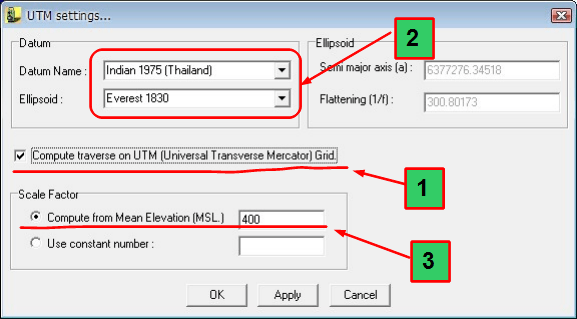
- จากรูปด้านบน ถ้าเป็นวงรอบ UTM ให้คลิกเลือกที่เลข 1 แล้วตั้งค่า Datum (เลข 2) ว่าเป็น Indian 1975 หรือ WGS84 แล้วที่หมายเลข 3 ให้เลือกว่าจะใช้ค่าระดับ MSL หรือใช้ค่าคงที่ ถ้าเลือกป้อนค่าระดับโปรแกรมจะคำนวณค่า Scale factor ที่กล่าวไปแล้วให้
การคำนวณวงรอบ (Traverse Computation)
- เมื่อป้อนข้อมูลเป็นที่เรียบร้อยแล้ว ก็จะมาคำนวณวงรอบ ซึ่งครั้งแรกๆส่วนใหญ่จะไม่ผ่าน เพราะอาจจะป้อนค่าผิด ผลการคำนวณจะแสดงให้เห็นว่าวงรอบนั้นผ่านหรือไม่ การคำนวณทำได้โดยคลิกที่แถบเครื่องมือรูปเครื่องคิดเลข และรายการคำนวณจะแสดงให้เห็นคร่าวๆ
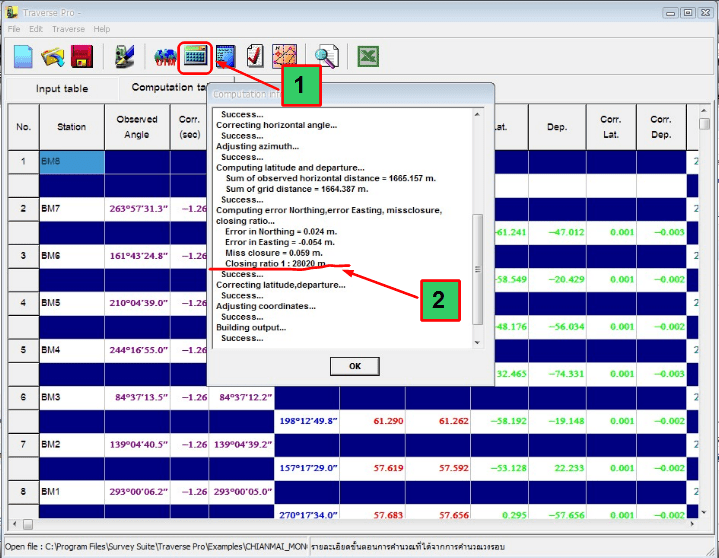
- จากรูปด้านบนเมื่อทำการคำนวณโปรแกรมจะนำรายการคำนวณมาลงให้ที่ตารางการคำนวณ (Computation table) ที่ผมกล่าวไปแล้วข้างต้น
ตรวจสอบเกณฑ์ของงานวงรอบ
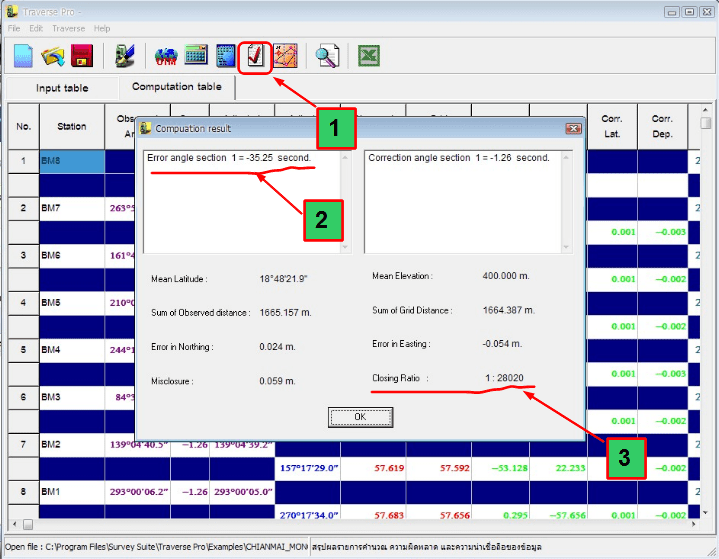
- ในงานรังวัดของการสำรวจแต่ละงานจะมีเกณฑ์ของความผิดพลาดให้ เช่นเป็นงานชั้นที่ 1, 2 และ 3 แต่ละงานจะเกี่ยวข้องอยู่กับความละเอียดของเครื่องมือที่ใช้และวิธีรังวัดด้วย งานวงรอบหลักๆแล้วในเบื้องต้นจะดูเพียง 2 อย่างเท่านั้นคือความผิดพลาดทางมุม (Error Angle) และ ค่า Accuracy ซึ่งค่า Accuracy จะคำนวณได้ง่วยๆจาก ค่าความคลาดเคลื่อนบรรจบ (Linear Misclosure) ซึ่งค่าความผิดพลาดทางมุมต้องผ่านเกณฑ์ก่อนจึงจะไปดูค่า Accuracy
- ดูตารางข้างล่างเป็นเกณฑ์ชองงานวงรอบนำมาจากหนังสือ (pdf) จาก Public Number EM 1110-1-1005 เรื่อง Engineering and Design – Control and Topographic Surveying ของสถาบัน US Army Corps Of Engineers สามารถดาวน์โหลดได้ที่ EM_1110-1-1005.pdf ซึ่งตำราของ US Army Corps Of Engineers (USACE) เป็นที่รู้จักแพร่หลาย เน้นทางปฏิบัติ มีรูปให้ดูเข้าใจง่าย ถือว่าเป็นครูคนที่สองของผมก็ได้
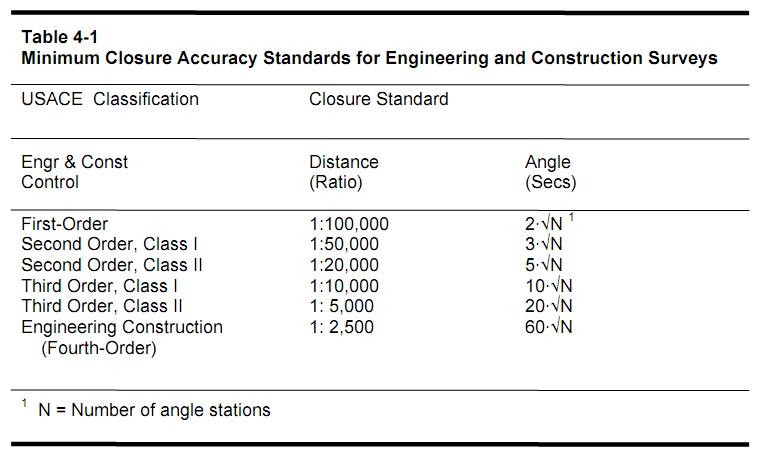
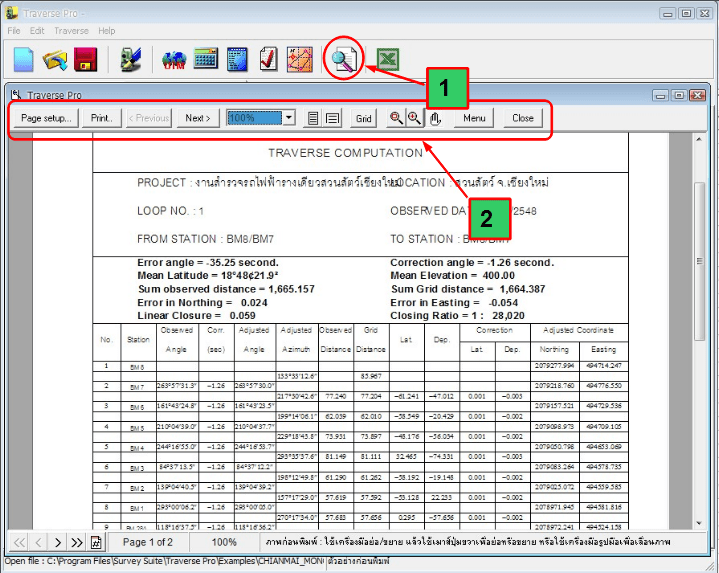
- จากตัวอย่างของงานวงรอบ จะเห็นว่ามีค่าความผิดพลาดทางมุม 35.25 ฟิลิปดา ถ้าดูเกณฑ์ของ USACE ตรง Angle (Secs) ถ้าเป็นงานชั้นสาม Class I จะยอมให้ผิดพลาดได้ไม่มากกว่า 10x√N ฟิลิปดา(N คือจำนวนจุดที่วัดมุม) จากตัวอย่างจำนวนหมุดที่วัดมุม 28 = 10 x √28 = 52.92 ฟิลิปดา แต่จากการรังวัด 35.25 < 52.92 ค่าความผิดพลาดทางมุมไม่เกินเกณฑ์ จึงใช้ได้
- มาดูที่ค่า Accuracy ตรง Distance (Ratio) ค่า Accuracy คำนวณได้จาก ค่าความคลาดเคลื่อนบรรจบ / ผลรวมความยาววงรอบ จากตัวอย่าง ค่าความคลาดเคลื่อนบรรจบ = 0.059 เมตร ผลรวมความยาววงรอบ (Sum of grid distance) = 1664.387 เมตร ดังนั้น Accuracy = 0.059/1664.387 = 28209 หรือเขียนได้เป็น Accuracy 1 : 28209 ซี่ง 1: 28209 > 1 : 10000 จึงใช้ได้ แต่ในเมืองไทยเรางานชั้นสามไม่ได้แบ่งเป็น Class I และ Class II และกล้องวัดระยะในปัจจุบันก็วัดค่าได้แม่นยำจึงอนุมานว่างานชั้นสามน่าจะอยู่ที่เกณฑ์ Third Order, Class I ของ USACE
การแสดงผลวงรอบ
- แสดงผลวงรอบ ผมเขียนตัวแสดงแผนที่ไว้ง่ายๆ สามารถย่อ ขยาย เลื่อนได้ เพื่อดูรูปวงรอบ ว่าใกล้เคียงกับของจริงๆหรือปล่าว ที่แถบเครื่องมือคลิกตามหมายเลข 1 ดังรูป
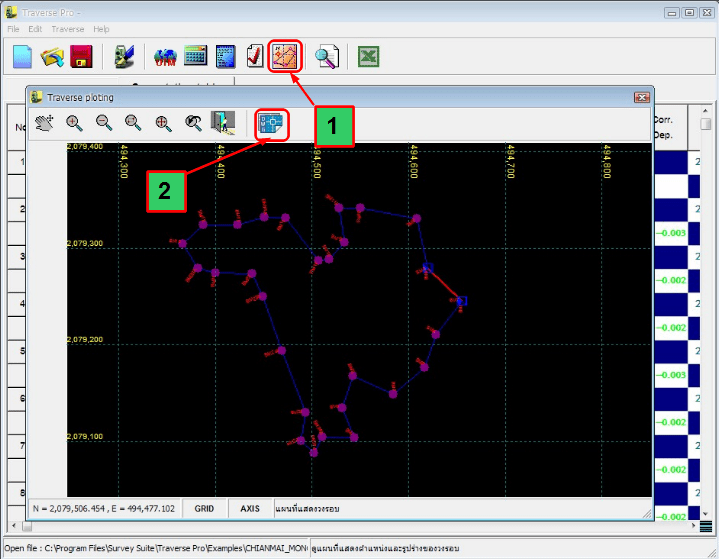
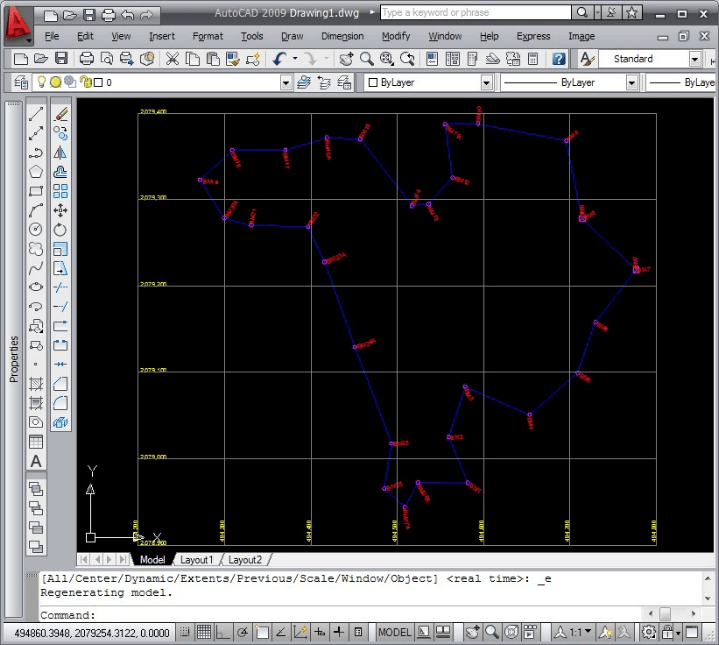
- ถ้าต้องการส่งรูปของวงรอบเข้า Autocad ก็คลิกที่ tool bar ตรงหมายเลข 2 ดังรูปด้านบน ถ้าเครื่องคอมพิวเตอร์เปิด Autocad อยู่โปรแกรมจะส่งเข้าโดยตรง ถ้ายังไม่เปิดอยู่ Traverse Pro ก็จะเปิดให้พร้อม pump รูปแผนที่วงรอบเข้า Autocad ดังรูปด้านล่าง (ผมใช้ Autocad 2009) ก็พอดูได้ ดีกว่ามานั่งลากเส้นเองตามค่าพิกัดวงรอบ
การพิมพ์และดูภาพก่อนพิมพ์
- ถ้าต้องการพิมพ์เป็นเอกสารตารางคำนวณวงรอบออกทางเครื่องพิมพ์ ก็สามารถทำได้โดยตรง ในทางโปรแกรมมิ่งโค๊ดชุดนี้ผมดัดแปลงมาจาก component ที่ดาวน์โหลดมาจาก net จำไม่ได้แล้ว ไม่ได้ใช้ Report component ของ database ใดๆ คือ component ที่ผมใช้เตรียมภาพก่อนพิมพ์คล้ายๆกับ Canvas มาให้ ผมทำอย่างเดียวคือโค๊ดตัวหนังสือ ตารางลงไปบน Canvas เป็นอันจบ ส่วนการ ย่อ ขยาย เลื่อนภาพ component ชุดนี้ทำให้หมด
การส่งตารางคำนวณเข้า Microsoft Excel
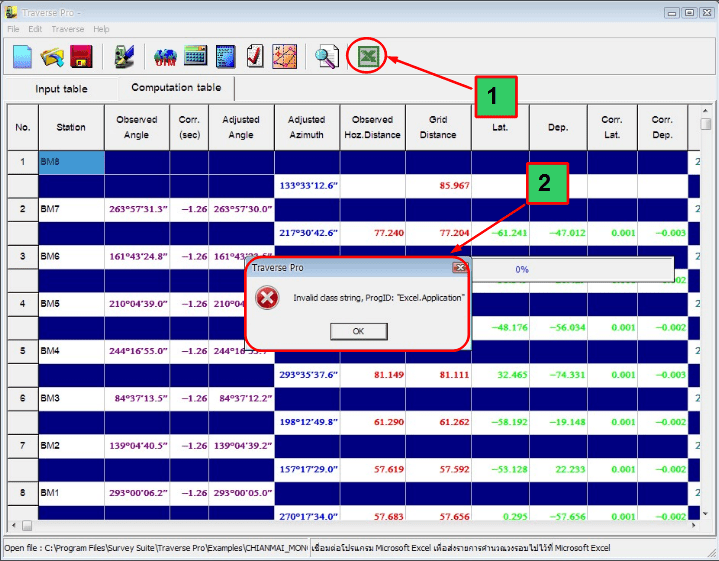
- เป็นอีกวิธีทางเลือกให้ผู้ใช้ ได้จัดตารางคำนวณ แล้วก็พิมพ์ผ่าน Excel สามารถแก้ไขอะไรก็ได้บน Excel ดูรูปด้านล่างคลิกที่แถบเครื่องมือหมายเลข 1 ดังรูป แต่เครื่องที่ติดตั้งโปรแกรม Traverse Pro ต้องติดตั้ง Microsoft Office ด้วยถึงจะใช้ feature นี้ได้ ถ้าเป็นเครื่องผมที่ติดตั้ง OpenOffice ไว้จะเกิด Error ดังรูปด้านล่าง
- ลองใหม่ ด้วยการ copy โฟลเดอร์ของ Traverse Pro เข้า Thumb driveไปรันบนเครื่องอื่นที่ติดตั้ง Excel ไว้ ผมลืมบอกไปว่าโปรแกรมของผมเขียนด้วย Delphi ลักษณะเป็น portable คือสามารถนำไฟล์ Exe ไปรันบนเครื่องอื่นได้โดยไม่ต้องติดตั้ง นี่เป็นคุณลักษณะพิเศษของโปรแกรมที่เขียนด้วย Delphi คือไม่ต้องขน external library เช่นเดียวกับ VB ให้รุงรัง
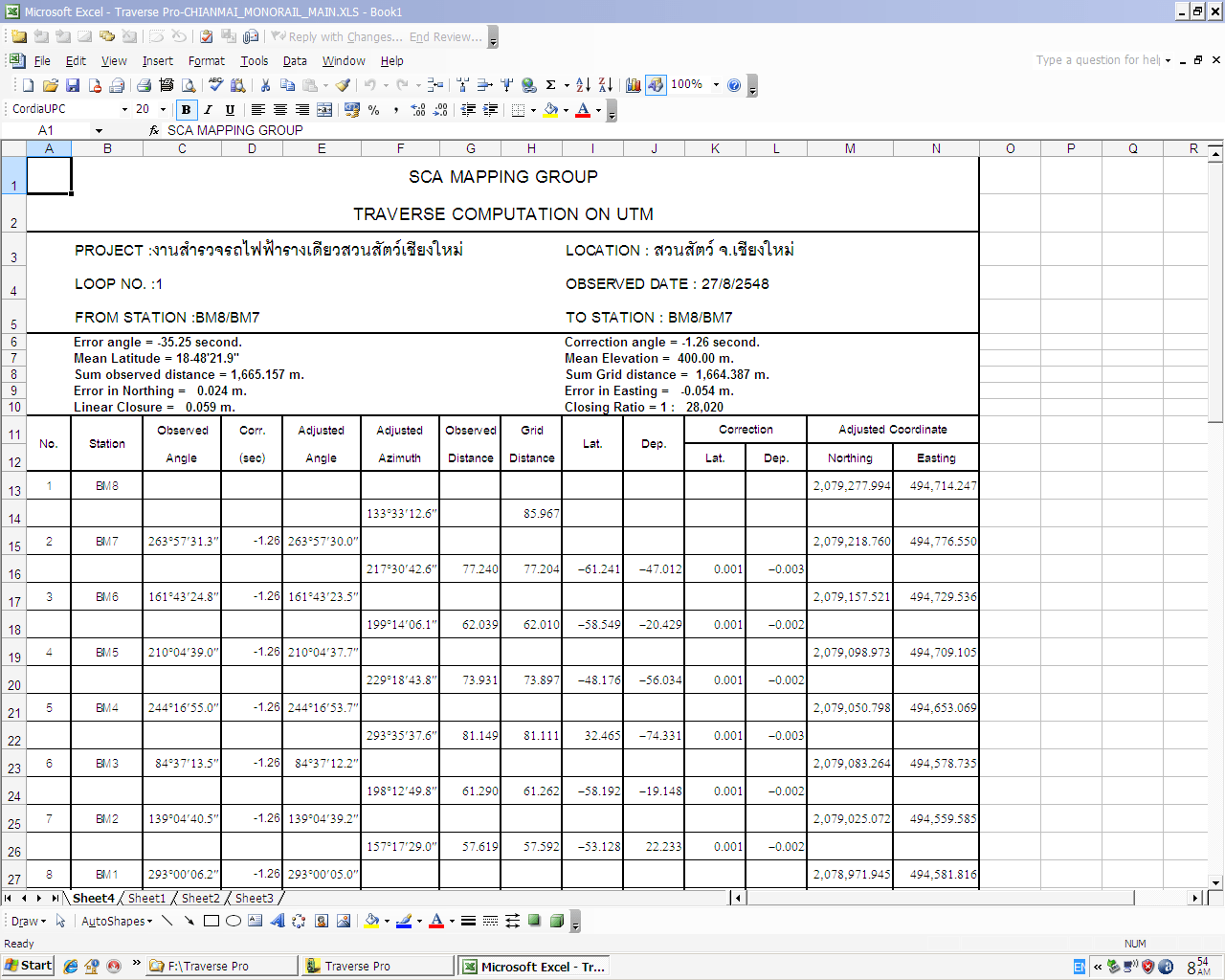
- รันโปรแกรม แล้วเปิดข้อมูลทำการคำนวณแล้วคลิกที่ icon ของ Excel ดังรูปด้านบน จะได้ผลลัพธ์ดังรูปด้านล่างสามารถนำมาแก้ไข เช่นขยายหรือหดคอลัมน์ได้ กั้นหน้าตามความต้องการ แล้วสั่ง print ออกได้
สรุปการใช้โปรแกรม Traverse Pro
- เท่าที่คนที่เอาโปรแกรมไปใช้ก็ยังไม่เจอ bug อะไรที่ร้ายแรง ส่วนใหญ่ถ้าทำตามคู่มือ จะไม่มีปัญหา จะมีปัญหาเพียงแต่ถ้านำไปติดตั้งบน Windows Vista จะถูก block ไม่ให้ติดตั้งก็ไม่เข้าใจว่าทำไม วิธีง่ายๆก็ติดตั้งที่เครื่องที่มี Windows XP แล้ว copy โฟลเดอร์ของโปรแกรมไปรันบน Vista ได้เลย ผมยังไม่ลองบน Windows 7 ว่าจะติดตั้งได้หรือไม่ Traverse Pro ตอนนี้หยุดพัฒนาด้วย Delphi แล้ว แต่ก็ไม่ใช่ทีเดียว อย่างที่ผมบอกไปตอนแรก ถ้าสามารถ port โค๊ดไป Lazarus ได้อาจจะปรับปรุง feature เพิ่มเติมบ้าง อาจจะเขียน implement ให้ส่งงานออกทาง OpenOffice ได้
ครับผมคือ ว่าลองลงกับ Widows7 แล้วใช้ไม่ได้อ่ะครับ ช่วยแนะนำด้วยนะครับ
เพราะเมื่อก่อนใช้ใน XP ยอดมากเลยครับ แต่พอมาใช้ 7 ลงไม่ได้อ่ะครับ เศร้าเลยนะครับ
ช่วยบอกหน่อยซิครับ ทำอย่างไรถึงจะลงได้นะครับ ช่วยเมลล์หาหน่อยนะครับ Email:cadtocad@hotmail.com
หรือ โทร 084-697-7657 ต้น ขอบคุณมากครับ
ผมลอง Copy จากเครื่องที่ลงจาก XP มาใช้ใน windows7 ก็พอใช้ได้ครับ ตอนแรกงงซะนานเลยนะครับ
ตอบช้าก็ขอโทษด้วยครับ ผมติดงานอยู่พม่าเกือบครึ่งปีแล้ว แทบจะไม่ได้ใช้ internet เลยครับ ว่างๆจะลองใช้ inno setup เพื่อสร้างไฟล์ติดตั้งลงใน windows 7 ครับ ขอบคุณครัย
ยินดีด้วยครับ
horizontal angle ได้มาจากไหนเหรอครับ
ผมไม่เข้าใจ ใส่เป็นองศา ลิปดา ฟิลปดา ก็ไม่ใช่
ผมแปลงจาก องศา ลิปดา ฟิลปดา เป็นทศนิยมก็ไม่ใช่อีก
อยากรู้จริงๆครับ
ขอบคุณครับ
อ่อ
ผมเข้าใจแล้วครับ เข้าไปอ่านคู่มือมาครับ
ขอบคุณมากครับ
สำหรับโปรแกรมดีๆ
ดีใจครับที่นำไปใช้ได้
ถึง อ.ประจวบครับ
ก่อนอื่นต้องขอบคุณ มากครับ ที่ได้คิดโปรแกรมดีๆ มาให้ใช้นะครับ
ลูกน้องผมที่เป็น Survey เขานำไปใช้งานจริงๆ ดีเยี่ยมเลยครับ แต่โดยส่วนตัวแล้วไม่ค่ยได้สัผัส
เท่าไรครับ คือเขาวานให้ถามนะครับ
และตอนนี้ก็เป็นที่นิยมกันไปหลาย บริษัทเลยนะครับ สำคัญคือนำไปใช้จริงได้นะครับ
โปรแกรมใช้ง่าย
ท่านใดที่่ยังไม่เข้าใจ ก็อ่านคู่มือที่ติดกับโปรแกรมมาด้วย (PDF) นะครับ ยอดมากครับ
ตอนนี้กำลังปรับปรุงโปรแกรมด้วยเครื่องมือ Lazarus แต่ก็ติดปัญหาหลายอย่างเหมือนกัน จุดประสงค์เพื่อให้โปรแกรม cross-platform สามารถนำไปใช้บน linux os ได้ อนาคตถ้ามีคนใช้งานบน linux เช่น Ubuntu มากๆ ก็สามารถไปนำไปใช้งานได้ จะได้มีทางเลือกอื่น ยังไงๆ ก็ขอบคุณมากสำหรับคำติชม
ผมนี่ยิ่งใช้ยิ่ง งง สอนผมหน่อย
ศึกษาได้จากคู่มือนะครับ คู่มือดาวน์โหลดได้ตรงคอล้มน์ด้านขวามือ
ขอบคุณนะคับที่แบ่งปัน
สุดยอดครับ คนเก่ง แบ่งปันให้คนอื่น
ช่อง MSL ใส่ค่ายังไง กรณี 100EL=34.375
สวัสดีครับ ตัวเลช 100EL=34.375 คืออะไรครับ ช่วยขยายความหน่อย ผมดูแล้วเหมือนสมการ
ผมจะสามารถติดต่อพี่เป็นการส่วนตัวทางไหนได้บ้างครับ พอดีผมเป็นนักศึกษากำลังทำ Thesis เกี่ยวกับวงรอบอยากได้คำแนะนำจากพี่อะครับ
ลองแอดไอดีไลน์ผมมาดูครับ 3017915
อยากได้คู่มือแบบวงรอบเปิดบ้างค่ะ